








Содержание:
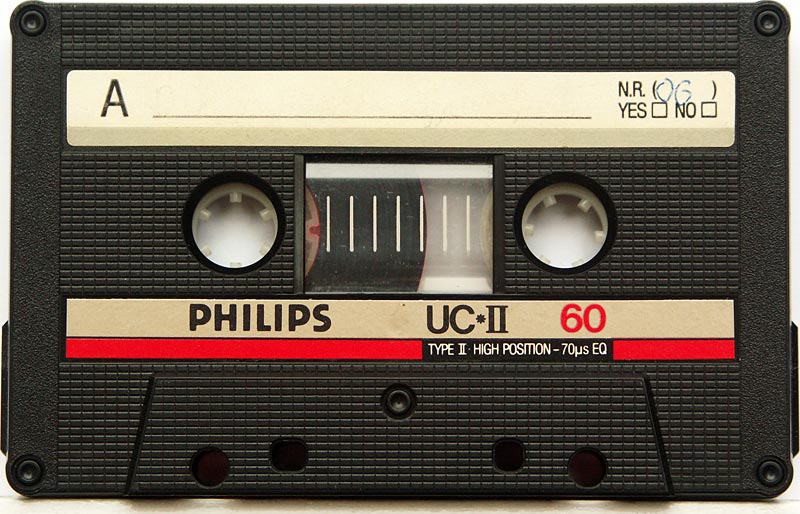
Если вы хотите сохранить воспоминания, записанные на аудиокассетах, для прослушивания в современных устройствах, то convert cds to digital — идеальное решение. В этом руководстве мы покажем вам, как сделать это просто и эффективно.
Первый шаг — приобрести кассетный проигрыватель и аудио-интерфейс, если у вас их еще нет. Это устройства, которые позволят вам подключить кассетный проигрыватель к компьютеру. После подключения, установите аудио-регистратор, такой как Audacity, который является бесплатным и открытым-source программным обеспечением для записи и редактирования звука.
Теперь, когда все готово, следуйте этим шагам для конвертации ваших аудиокассет в MP3:
- Вставьте кассету в проигрыватель и запустите Audacity.
- Настройте уровень звука, чтобы избежать перегрузки каналов.
- Нажмите на кнопку «Запись» в Audacity и начните проигрывание кассеты.
- После того, как запись закончена, нажмите на кнопку «Остановить».
- Теперь, когда у вас есть запись в Audacity, вы можете редактировать ее, если это необходимо. Удалите любые шумы или нежелательные звуки.
- После редактирования, выберите «Файл» > «Экспорт» > «Экспорт в MP3». Выберите качество звука и папку для сохранения файла.
- Для конвертации в CD, выберите «Файл» > «Экспорт» > «Экспорт многоканального трека». Выберите папку для сохранения файла.
И помните, что качество звука может варьироваться в зависимости от состояния кассеты и проигрывателя. Но с этими шагами, вы сможете сохранить воспоминания на современных носителях.
Выбор оборудования для конвертации
Далее, вам понадобится аудиоинтерфейс для подключения проигрывателя к компьютеру. Рекомендуем выбрать интерфейс с низким уровнем шума и высоким разрешением, чтобы сохранить качество звука. Некоторые интерфейсы также имеют встроенные предусилители, что может быть полезно, если ваш проигрыватель имеет низкий выходной уровень.
Наконец, вам понадобится компьютер с достаточной мощностью для записи и конвертации аудио. Рекомендуем выбрать компьютер с процессором Intel Core i5 или выше и не менее 8 ГБ оперативной памяти. Также убедитесь, что у вас установлены необходимые программы для записи и конвертации аудио, такие как Audacity или Adobe Audition.
Настройка и запись на компьютер
Теперь подключите аудиокассету к компьютеру через аудиоинтерфейс или звуковую карту. Запустите программу для записи звука и настройте уровни звука. Убедитесь, что уровень звука не превышает допустимые значения, иначе качество записи может ухудшиться.
Запустите воспроизведение аудиокассеты и начните запись в программе. Во время записи следите за уровнем звука и при необходимости корректируйте его. После завершения записи сохраните файл в формате MP3.
Если вы хотите записать аудиокассету на CD, вам понадобится программа для записи дисков, например, Nero Burning ROM. После записи файлов в формате MP3 на компьютер запустите программу для записи дисков и создайте новый проект. Добавьте файлы MP3 в проект и настройте параметры записи, например, скорость записи и качество. После настройки параметров нажмите кнопку «Записать» и дождитесь окончания процесса записи.
Создание CD-диска из полученных файлов
После конвертации аудиокассет в MP3 файлы, следующим шагом будет создание CD-диска для прослушивания вашей коллекции в автомобильном или домашнем проигрывателе. Для этого вам понадобится компьютер, пустой CD-R или CD-RW диск и специальное программное обеспечение для записи дисков.
Одним из лучших бесплатных программ для записи дисков является ImgBurn. Скачайте и установите его на свой компьютер. После установки запустите программу и следуйте инструкциям:
- Вставьте пустой CD-R или CD-RW диск в привод компьютера.
- В главном окне ImgBurn выберите опцию «Make image file from files/folders».
- Нажмите на кнопку «Browse for a folder» и выберите папку, где хранятся ваши MP3 файлы.
- Убедитесь, что все файлы, которые вы хотите записать на диск, отображаются в списке.
- Выберите опцию «Write image file to disc» и нажмите кнопку «Write».
- Убедитесь, что все настройки по умолчанию подходят для вашего дисковода и диска.
- Нажмите кнопку «Proceed» для начала записи.
После завершения записи диска, вы можете его прослушать в любом CD-плеере. Не забудьте проверить, что все файлы были записаны правильно, прослушав несколько треков.
Совет:
Если вы хотите добавить обложку альбома или другие дополнительные файлы на диск, вы можете использовать программу Nero Burning ROM. Она позволяет создавать профессиональные диски с обложками и другими дополнениями.